Arduino IDEのインストールと日本語化|図解手順とつまずき対処
Arduino IDEは、Arduinoのプログラムを書いて、ボードへ書き込むための開発ソフトです。公式サイトから無料で入手でき、手順どおりに進めれば10分ほどで使える状態になります。
この記事では、ダウンロードからインストール、日本語化、最初の書き込みまでを実際の画面で通して説明します。書き込めないときの対処も症状別にまとめました。
この記事はArduino本体を持っている前提で進めます。まだ買っていない方、どれを買うか迷っている方は、先にArduinoは結局どれを買う?初心者へのおすすめと主要ボード比較でボードを決めてから読み進めてください。
- Arduino IDEを公式サイトから入れて、日本語表示で使い始める
- ボードとポートを選び、LEDが点滅するところまで自分で確認する
- 「ポートが選べない」「書き込めない」に症状別で対処する
本記事はプロモーションを含みます。
Arduino本体をまだ買っていない方へ:この記事で使用したボードはELEGOO Arduino用 UNO R3 スターターキット(PR)に入っています。
目次
Arduino IDEとは?導入前に知っておくこと
手を動かす前に、これから入れるソフトが何をするものなのかだけ押さえておきます。書くコードの言語そのものについては、Arduinoの言語は何?C言語・C++との違いで説明しています。
Arduino IDEの役割(書く、検証する、書き込む)
Arduinoでプログラムを動かすには、書いた文章をマイコンが分かる形に変換して、USB経由でボードへ送る必要があります。Arduino IDEは、この一連の流れをまとめて引き受けてくれます。
プログラム(スケッチ)を書く
エラーがないか確認して変換する
USBでボードへ転送する
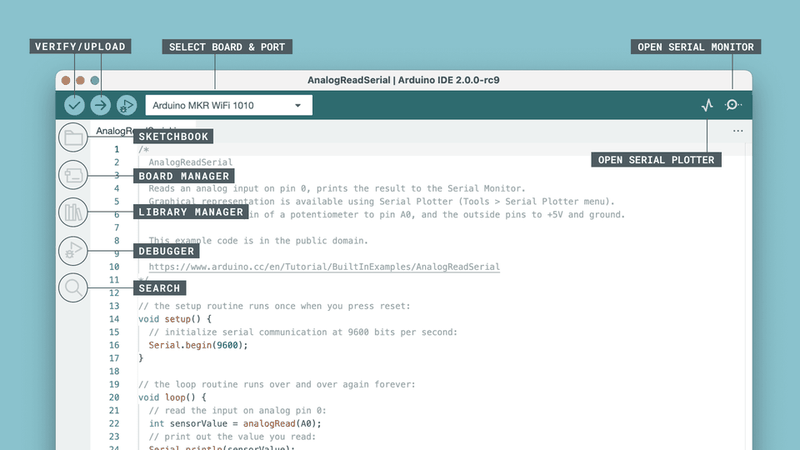
- スケッチ
- Arduinoでのプログラムの呼び方。拡張子は .ino。
- 検証(コンパイル)
- 書いたプログラムにエラーがないか確認し、マイコンが分かる形に変換すること。
- 書き込み(アップロード)
- 変換したプログラムをUSB経由でボードへ送り、実際に動かすこと。
バージョンは2.3系を選べばいい
Arduino IDEには古い1.x系と新しい2.x系があります。これから始めるなら2.x系で問題ありません。コード補完が付き、画面も見やすくなっています。
執筆時点の最新は2.3.10(2026年6月9日公開)です。細かい番号は更新のたびに変わりますが、2.3系であれば操作は同じなので、公式サイトで案内されているものをそのまま入れて構いません。この記事も2.3系の画面で説明します。
ダウンロードページを開くと、2.x系の下に「Legacy IDE(1.8.19)」も並んでいます。ここで迷う必要はありません。選ぶ理由になるのは、Windowsが古くて2.x系が入らないときだけです。Legacy版には「Win 7 and newer」と書かれており、より古いWindowsでも動きます。2.x系がインストールできたなら、Legacy版は見なくて構いません。
Arduino IDEのダウンロード手順
公式サイトでOSに合った版をダウンロード
ダウンロードは必ずArduino公式サイトのソフトウェアページから行ってください。検索して出てくる配布サイトの中には、古い版や改変されたものを置いているところがあります。
ページを開いたら、「Arduino IDE 2.x」のダウンロード一覧から自分のOSを選びます。公式サイトは英語表記で、ボタンは「DOWNLOAD」(Windowsなら「DOWNLOAD FOR WINDOWS」)と出ます。
| OS | 選ぶもの |
|---|---|
| Windows | 「Windows」用インストーラ(Win 10以降) |
| Mac(macOS) | 「macOS」用。Apple Silicon(M1以降)とIntelで別なので、自分のMacに合うほうを選ぶ |
| Linux | 「Linux」用(AppImage形式など) |

「寄付」画面で戸惑わないために
ダウンロードのリンクを押したあと、「CONTRIBUTE & DOWNLOAD(寄付して入手)」という画面が出ることがあります。ここで手が止まる人が多いのですが、これはArduinoプロジェクトへの任意の寄付のお願いです。
支払わなくてもダウンロードできます。寄付しない場合は「JUST DOWNLOAD(ダウンロードのみ)」を選んでください。今回試したときはこの画面を経由せず、そのままダウンロードが始まりました。出なかった場合はそのまま進めて構いません。
そのまま無料でダウンロードできます。機能の制限はありません。まずはこちらで問題ありません。
金額を選んで寄付してからダウンロードします。Arduinoの開発を支援したくなったときに選んでください。
Arduino IDEのインストール手順【Windows・Mac・Linux】
Windowsでのインストール
インストーラは日本語で表示されます。順に見ていきます。
- インストーラを実行する
ダウンロードフォルダにある .exe ファイルをダブルクリックします。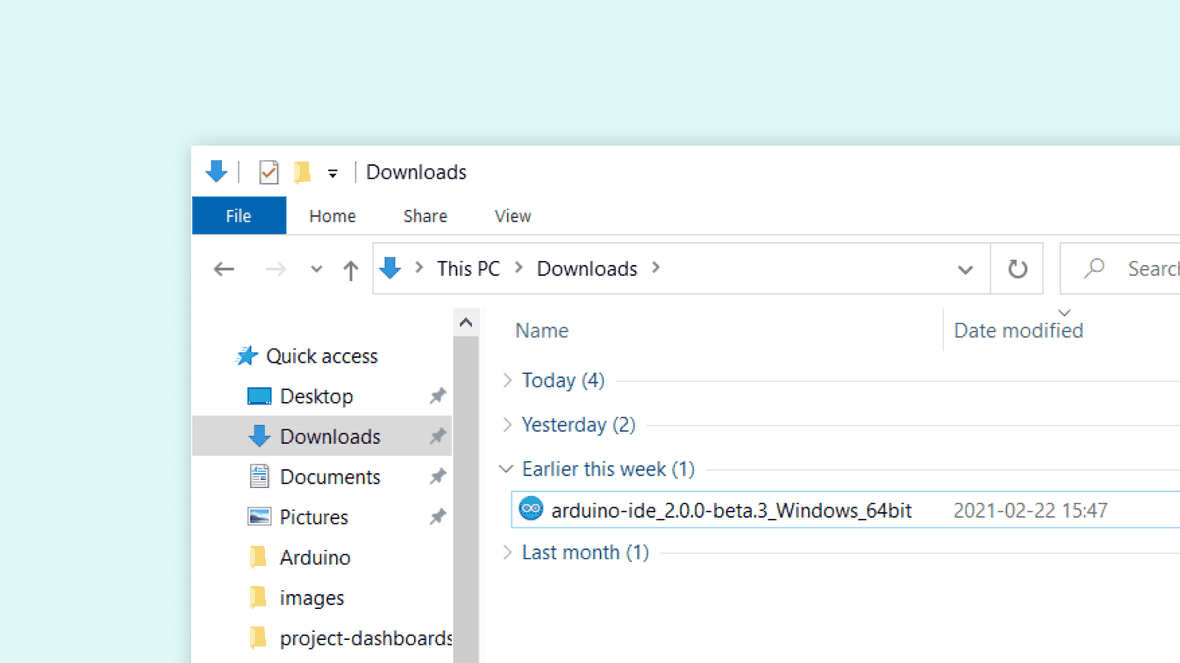
図:ダウンロードフォルダにあるインストーラをダブルクリックして実行する - ライセンス条件に同意する
「同意する」を押して進みます。この画面はもう一度出てきますが、同じように進めて問題ありません。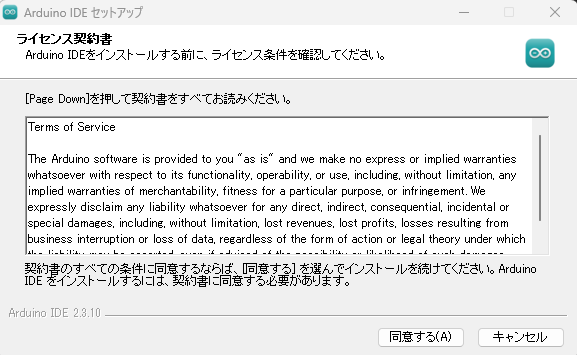
図:ライセンス契約書の画面。「同意する」で進む - 誰が使うかを選ぶ
「すべてのユーザー用」と「現在のユーザーのみ」から選びます。自分ひとりで使うPCなら、どちらでも構いません。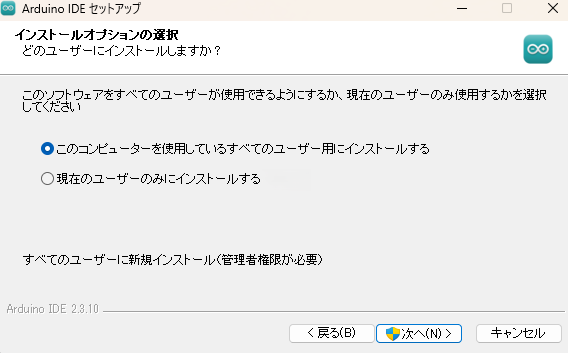
図:どのユーザーにインストールするかを選ぶ - 変更の許可を求められたら「はい」
「このアプリがデバイスに変更を加えることを許可しますか?」という画面が出ます。発行元がArduino SAであることを確認して進んでください。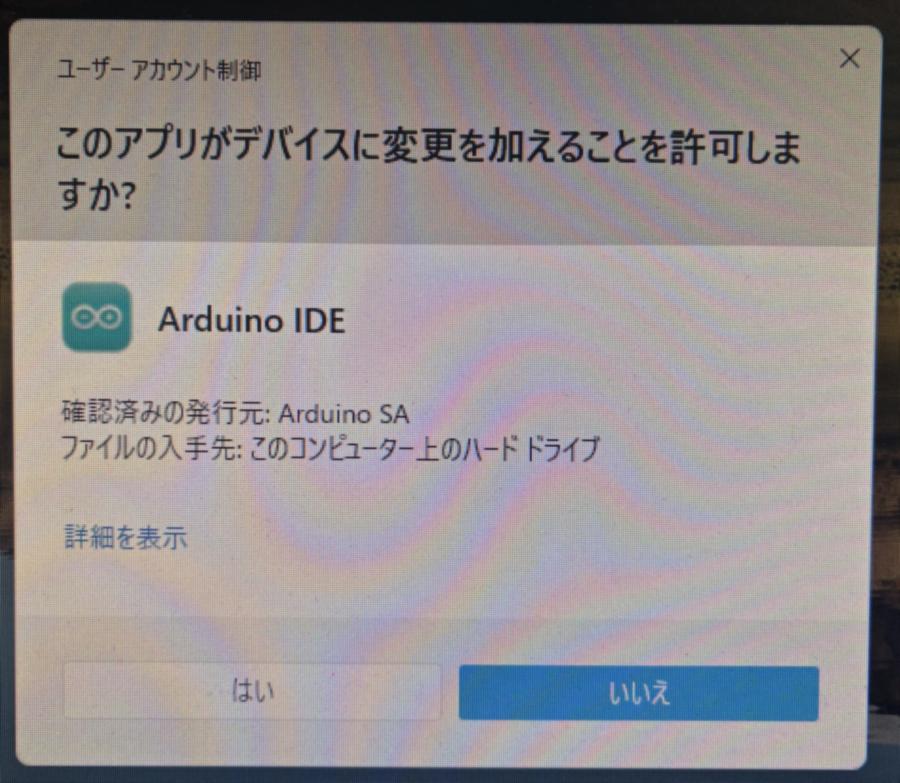
図:発行元が「Arduino SA」であることを確認して「はい」を選ぶ - インストール先を確認する
既定ではC:\Program Files\Arduino IDEです。こだわりがなければそのままで構いません。500MBほどの空きが必要です。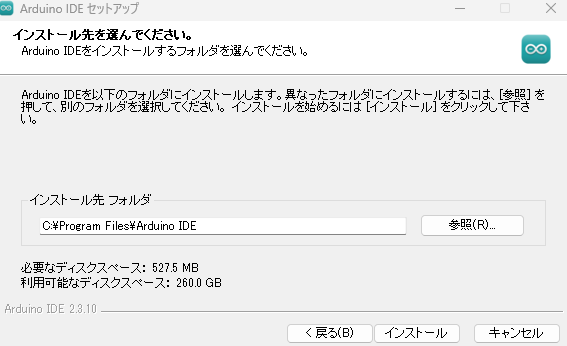
図:インストール先は既定のままでよい。必要な容量もここに表示される - 完了して起動する
「Arduino IDEを実行」にチェックを入れたまま「完了」を押すと、そのまま起動します。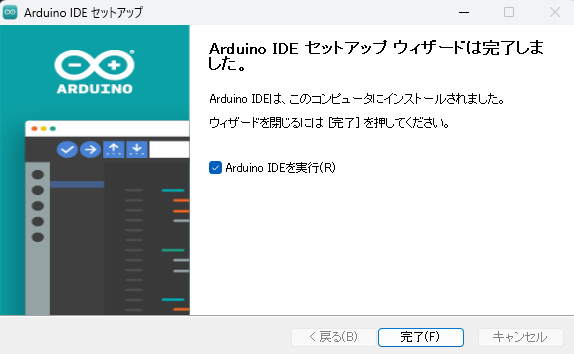
図:これでインストールは完了。チェックを入れたまま「完了」を押すと起動する
初回起動でファイアウォールの許可を求められる|mdns-discovery.exeとは
起動すると、「このアプリへのアクセスを許可しますか?」というWindowsセキュリティの画面が2回出ます。1回目はArduino IDE本体、2回目は mdns-discovery.exe です。どちらも「許可」で構いません。
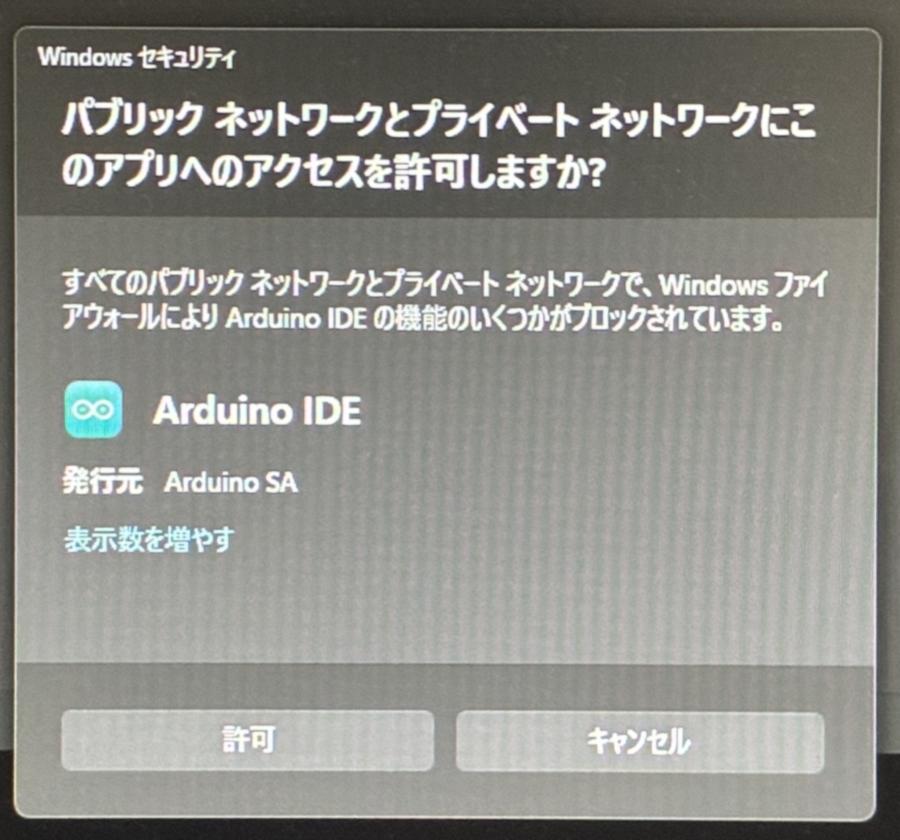
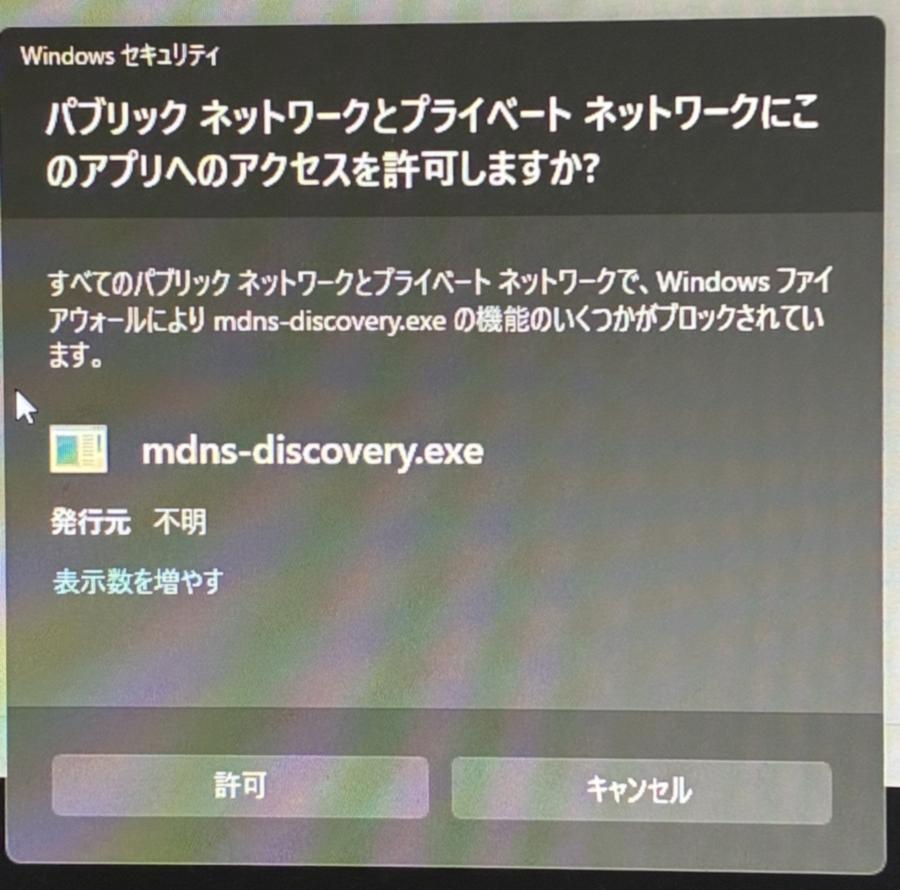
2回目の
mdns-discovery.exe は発行元が「不明」と表示されるので、身に覚えのないソフトに見えて不安になります。これはArduino IDEに同梱されているプログラムで、同じネットワーク上にあるボードを探すために使われます。USBでつなぐ通常の使い方だけなら、ここを「キャンセル」にしても書き込みには影響しません。あとから許可し直すこともできます。Arduino公式のヘルプAbout mdns-discoveryも、ネットワークにつながったボードを見つけて通信するためのツールだと説明しています。許可を聞かれるのは、初めてArduinoのソフトを入れたときと、更新でmDNSの版が変わったときです。Mac(macOS)でのインストール
Macは開いてドラッグするだけです。
- ダウンロードしたファイルを開く
.dmg ファイルをダブルクリックすると、ウィンドウが開きます。 - アプリケーションフォルダへドラッグする
Arduino IDEのアイコンを、右側の「アプリケーション」フォルダへドラッグします。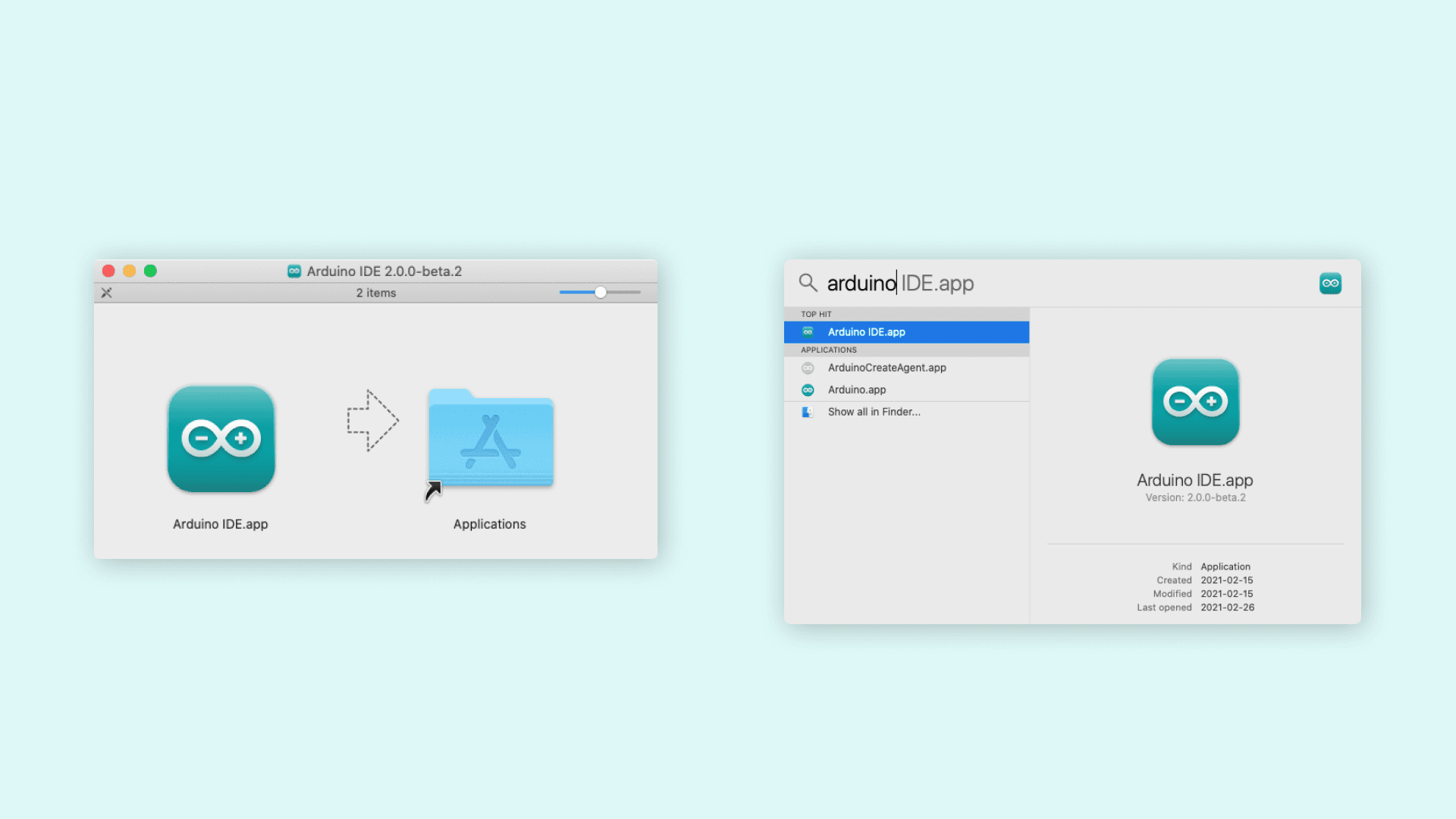
図:Macはアイコンを「アプリケーション」フォルダへドラッグするだけ - 初回起動を許可する
最初に開くときだけ「インターネットからダウンロードされたアプリケーションです」という確認が出ます。「開く」を選んでください。
Linuxでのインストール
LinuxではAppImage形式で配布されています。ダウンロードしたファイルに実行権限を付けてから起動します。
ファイルを右クリックしてプロパティを開き、「プログラムとして実行可能」にチェックを入れれば起動できます。ディストリビューションによって手順や必要な追加設定が変わるので、うまくいかない場合は公式の案内を確認してください。
Arduino IDEを日本語化する方法
ここが少しまぎらわしい。インストーラは日本語で表示されるのに、起動したArduino IDE本体は英語のままです。インストール中ずっと日本語を見ていたぶん、「日本語になっているはずなのに」と戸惑います。この2つは別物なので、IDE側は自分で切り替えます。
私も日本語表示で使っています。英語のままで進める必要はありません。
なお、ここから先の画面写真はWindowsのものです。Arduino IDEはWindowsとMacで見た目がほとんど同じなので、Macの方もそのまま読み進められます。違うのは設定画面を開く場所だけで、その点は下の手順に書きました。
- 設定画面を開く
メニューの「File」から「Preferences…」を選びます。Macの場合は「Arduino IDE」メニューの中にあります。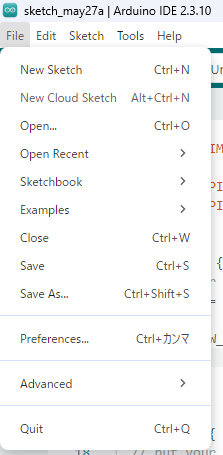
図:起動直後は英語表示。「File」から「Preferences…」を開く - Language で「日本語」を選ぶ
一覧の中から日本語を選びます。項目名の横に「(Reload required)」と書かれています。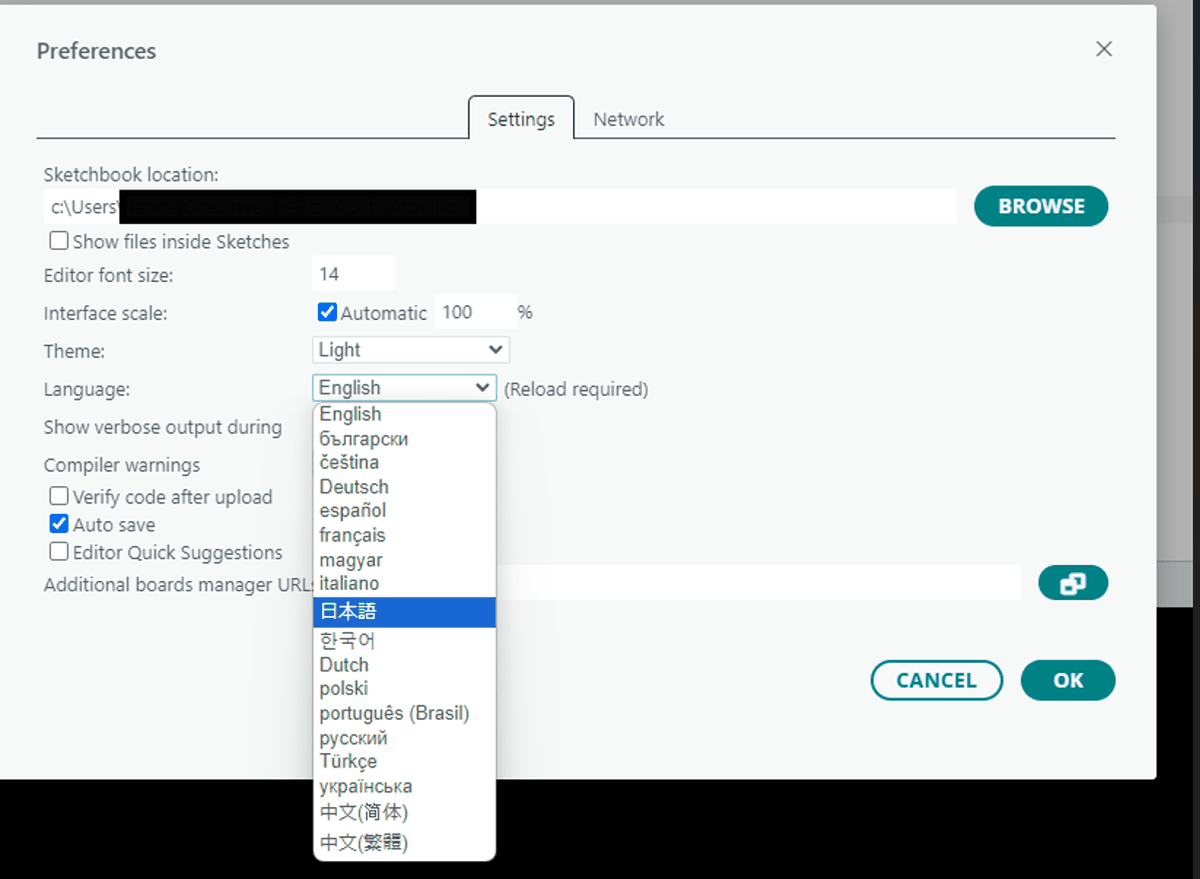
図:Language の一覧から「日本語」を選ぶ。横の「(Reload required)」が再起動の合図 - OKを押して、IDEを再起動する
選んだだけでは切り替わりません。一度IDEを閉じて開き直すと日本語になります。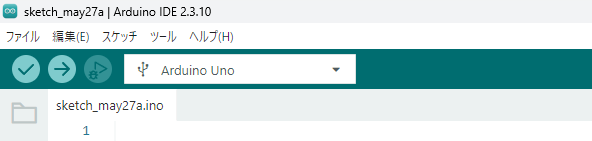
図:再起動するとメニューが日本語になる。以降の説明もこの表示で進める
画面下の「出力」欄に出るメッセージのうち、書き込みツール(AVRDUDEなど)が出しているものは英語のままです。これはArduino IDE以外のプログラムが表示している文字なので、言語設定では変わりません。故障ではないので気にしなくて大丈夫です。
またMacでは、ウィンドウを全部閉じてもアプリが終了していないことがあります。Dockのアイコンの下に点が付いていたらまだ動いているので、右クリックして「終了」を選んでから開き直してください。
初期設定|ボードとポートを選ぶ
Arduino IDEは、つないだボードを自動では特定しません。書き込む前に自分で指定します。初心者が最初に詰まるのはたいていここです。
ボードとPCをつなぐ
例:Arduino UNO
例:COM3
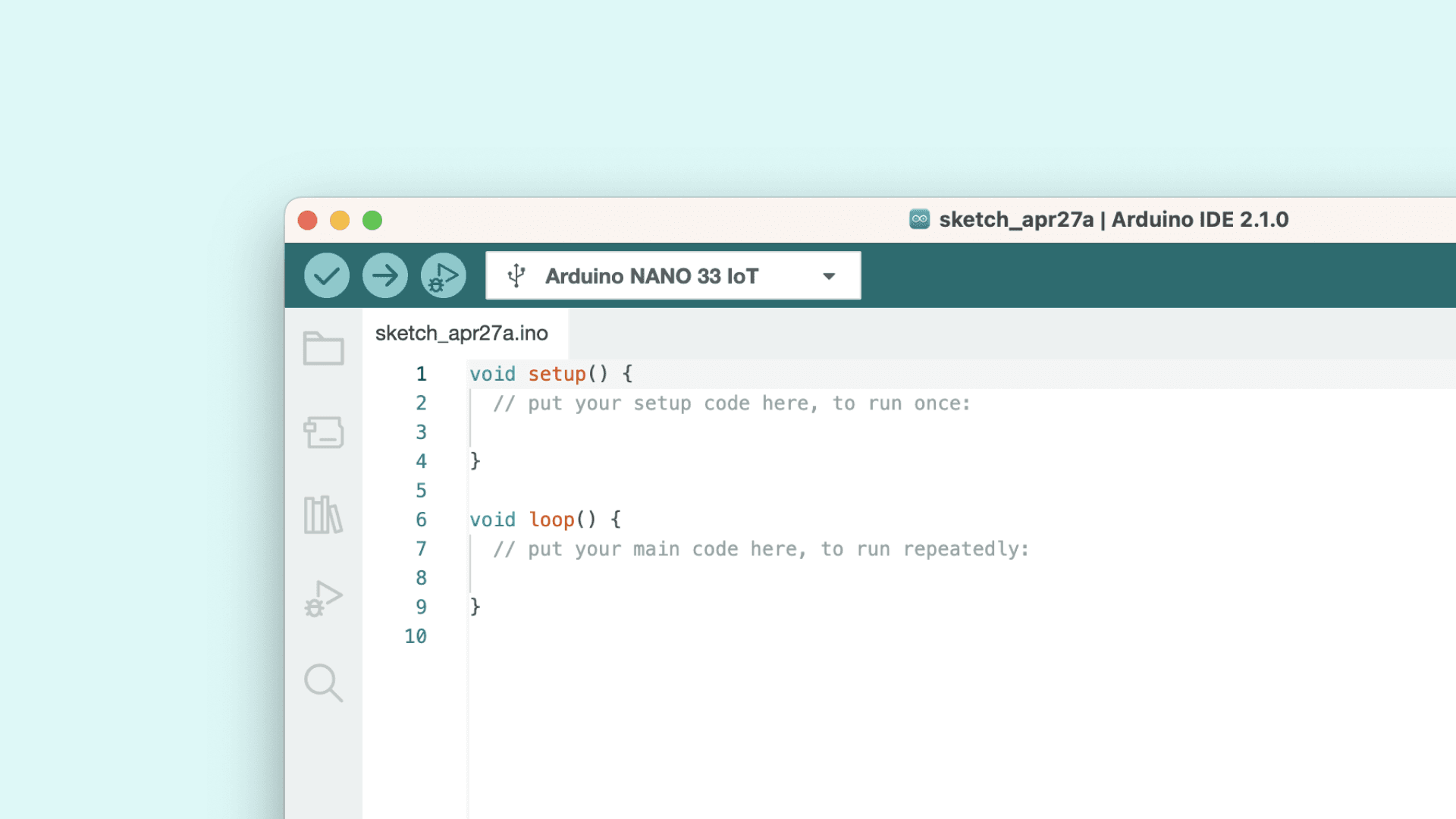
ボードをUSBでつないだら、メニューの「ツール」から「ボード」で使うボード(Arduino UNOなど)を選び、続けて「ツール」から「ポート」で接続先を選びます。2.3系では画面上部のドロップダウンから両方まとめて選ぶこともできます。
ポートの名前はOSで違います。WindowsはCOM3のような表記、MacやLinuxは /dev/cu.usbmodem のような表記です。複数出てきて迷ったら、ボードのUSBを抜き差しして、増えたり消えたりするものが目当てのポートです。
動作確認|Lチカ(LED点滅)で書き込みを試す
準備ができたら、本当に書き込めるかを確かめます。定番の「Lチカ」(LEDの点滅)で試しましょう。多くのボードには基板上にLEDが載っているので、部品をつながなくても確認できます。
- サンプルを開く
メニューの「ファイル」から「スケッチ例」、「01.Basics」、「Blink」と選びます。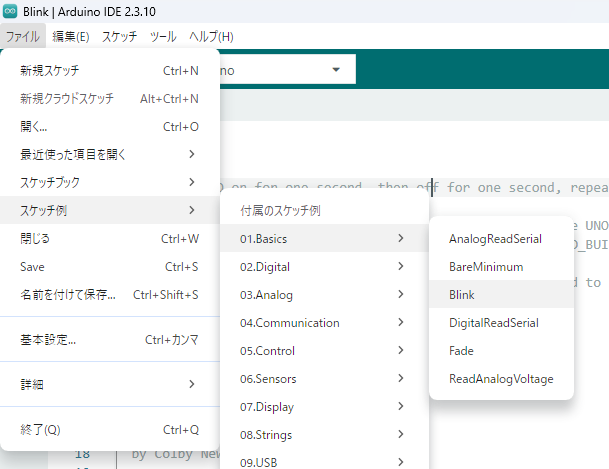
図:スケッチ例の中にあるBlinkを開く。書かなくても最初から用意されている - 検証ボタンで確認する
左上のチェックマークを押すと、エラーがないか確認されます。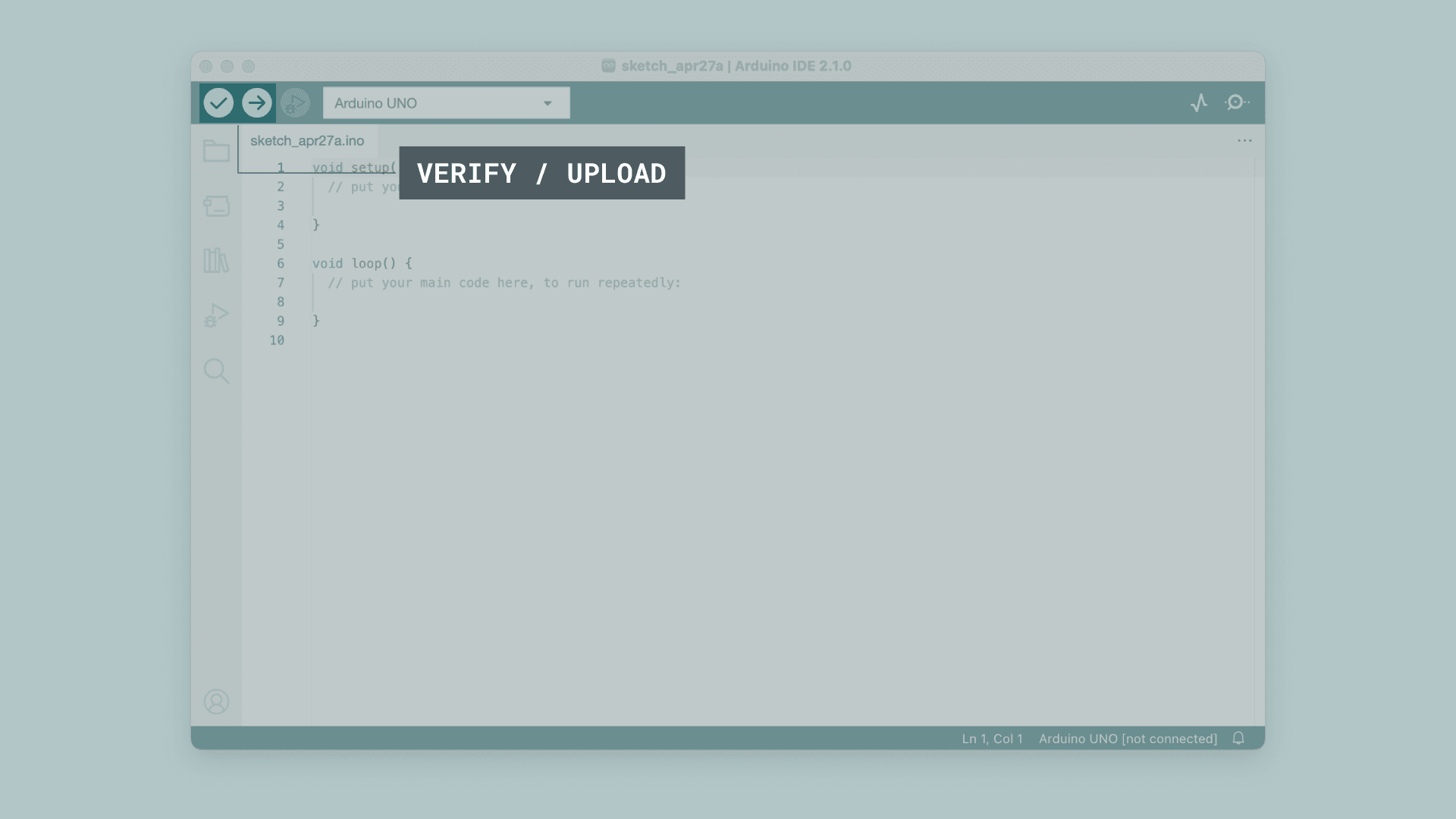
図:左のチェックマークが検証、右向きの矢印が書き込み 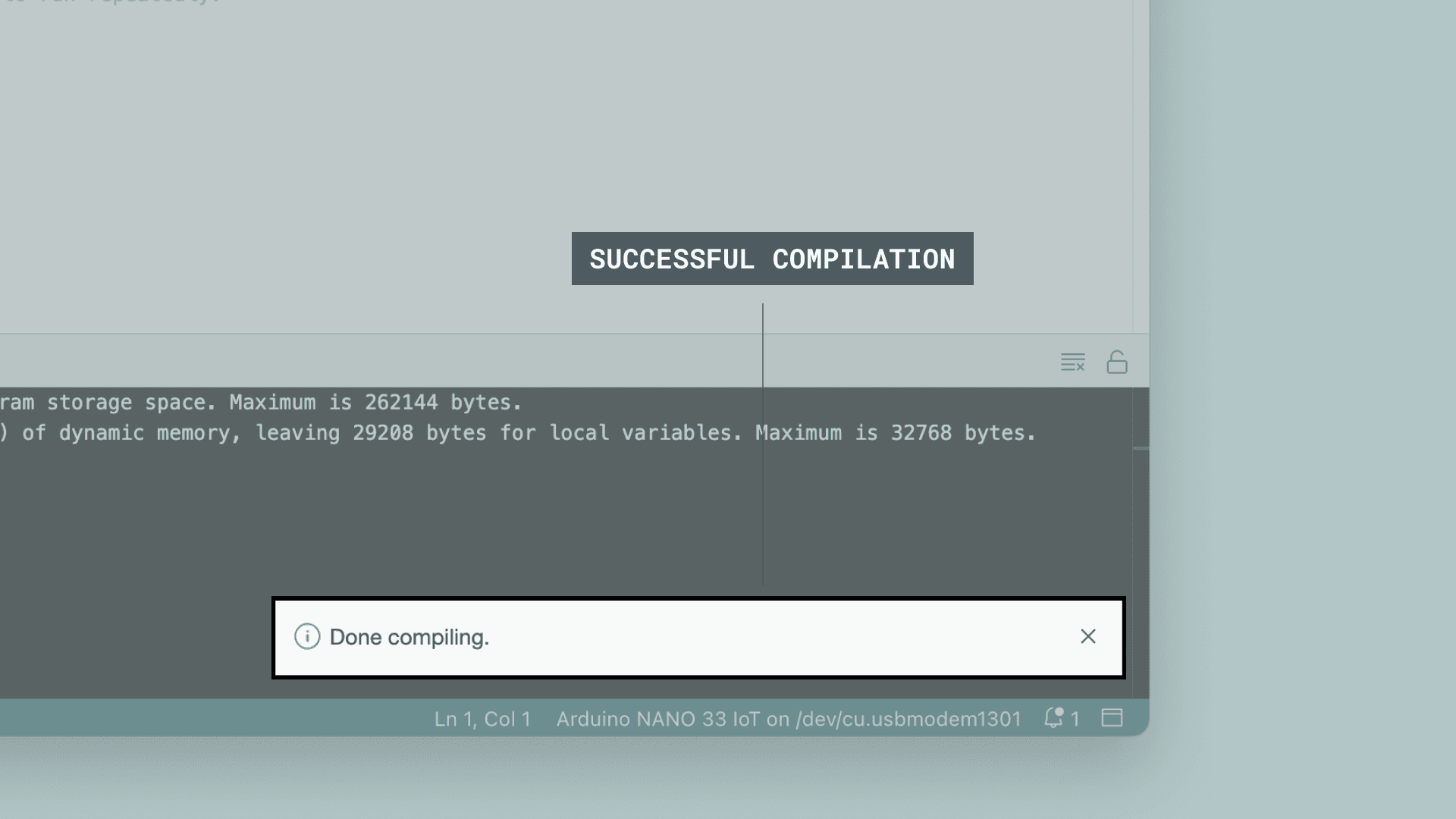
図:検証に成功すると画面下に完了のメッセージが出る - 書き込みボタンでボードへ送る
右向きの矢印を押すと、ボードへ転送されます。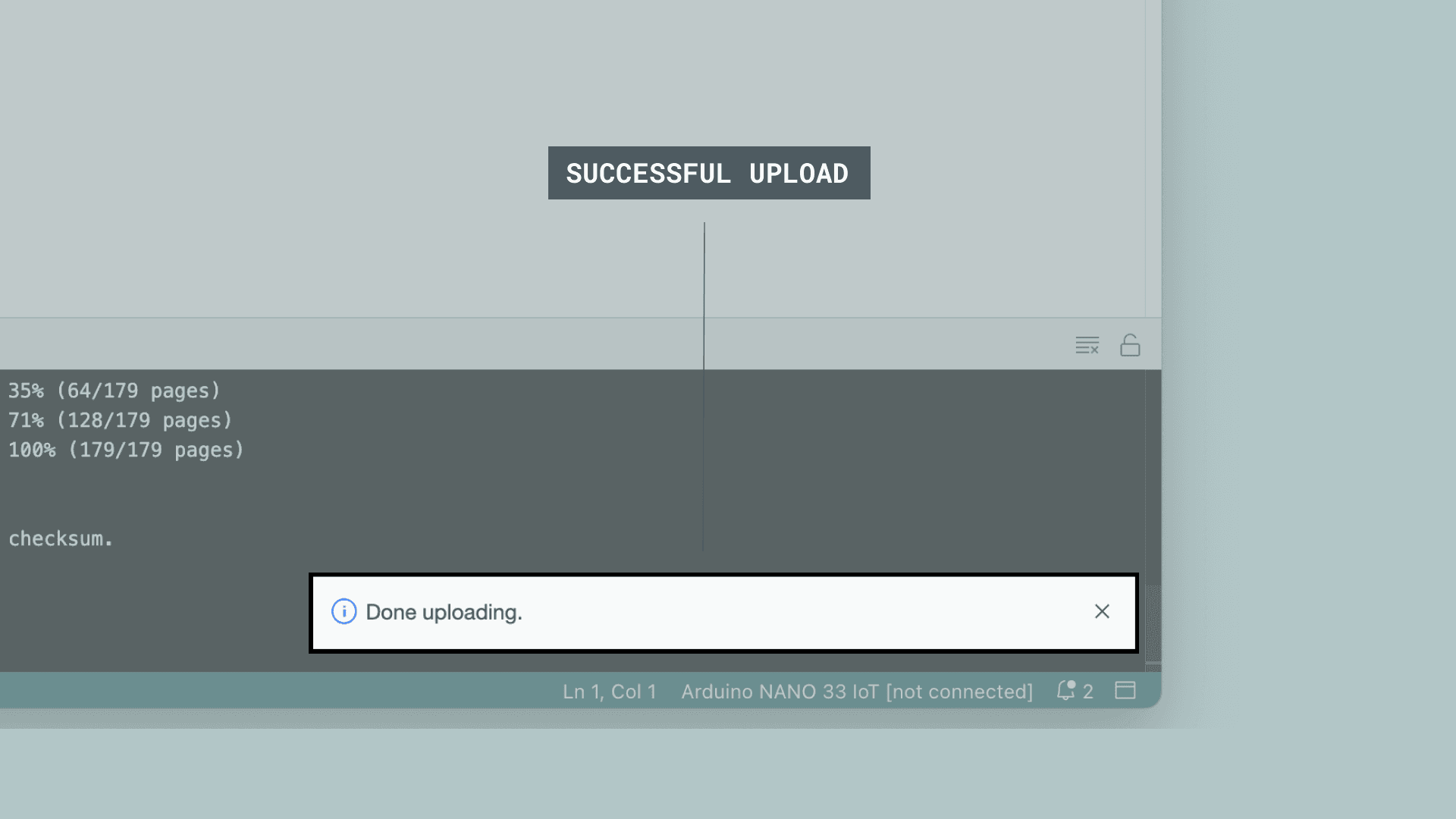
図:書き込みが終わるとメッセージが出て、ボードのLEDが点滅し始める - LEDの点滅を確認する
ボード上のLEDが1秒おきに点滅すれば成功です。
実際に書き込むと、ボード上の小さなLEDが1秒おきに点滅し始めます。下の写真は書き込み直後のもので、13番ピンにつながったLED(Lと印字された横のオレンジ色)が点灯している瞬間です。緑色のほうは電源が入っていることを示すLEDなので、こちらは常に点いたままです。
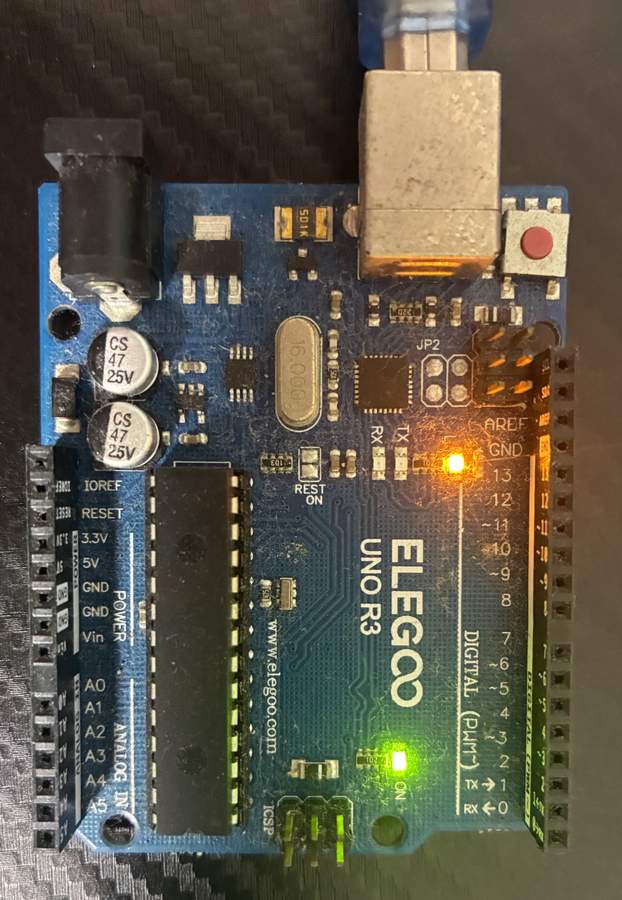
写真のボードは、ELEGOO Arduino用 UNO R3 スターターキット(PR)に入っているUno R3互換ボードです。ボードとパソコンをつなぐUSBケーブルも、このキットに付属しています。
私が初学者の頃も、最初はこのとおりArduino IDEを入れて、Blink(Lチカ)を書き込むだけで、すぐにLEDが点滅しました。とくに大きなつまずきもなく、初心者でも簡単にマイコンを動かせたのを覚えています。「自分のコードで現実のモノが動いた」という最初の成功体験が、学習を続ける一番のきっかけになります。まずはここまで到達できれば環境構築完了です。
うまくいかないときの対処【症状別】
ここまでの手順で動かなかった場合、下から自分の症状に近いものを探してください。上にあるものほど頻度が高い原因です。
- シリアルポートが選択できない(グレーアウトされる)
- PCがボードを認識していません。まずUSBケーブルを疑ってください。スマホの充電用ケーブルには電源線しか入っていないものがあり、それだと通信できません。データ通信対応のケーブルに替えると直ることが多いです。ケーブルを替えても変わらないときは、PCの別のUSB端子に挿し替えてみてください。
- COMポートが表示されない|PCがArduinoを認識しないとき
- USBドライバが入っていない可能性があります。Windowsならデバイスマネージャーを開き、「ポート(COMとLPT)」の欄や、黄色い三角マークが付いた不明なデバイスがないか確認します。見つかったら右クリックしてドライバーの更新を実行してください。ボードをつないだ状態で確認するのがコツです。
- Arduino互換機でシリアルポートを認識しない|CH340ドライバのインストール
- スターターキットに入っている互換ボードの多くは、USB通信にCH340という別のチップを使っています。このチップ用のドライバは、Arduino IDEを入れただけでは付いてこないことがあります。ポートが出てこない状態が続くなら、ボードの販売元が案内しているCH340のドライバを入れてください。純正ボードでこの問題は起きません。
- プログラムの書き込みができない|ボードの選択は合っているか
- 選んでいるボードの種類が実物と合っていない可能性が高いです。「ツール」の「ボード」を確認してください。Arduino UNOのつもりでUNO R4を選んでいる、といった取り違えがよくあります。シリアルモニタを開いたままだとポートが使用中で書き込めないこともあるので、閉じてから再度試してください。
- Arduino IDEがインストールできない・起動しない
- ダウンロードの途中でファイルが壊れていることがあります。一度アンインストールしてから、公式サイトで落とし直してください。社内ネットワークなどプロキシがある環境では、通信がうまくいかずに初回起動の準備が終わらない場合があります。別のネットワークで試すと切り分けられます。
- 日本語にしたのにメニューが英語のまま
- 言語を選んだあと、IDEを再起動していないだけです。設定画面で選ぶだけでは切り替わりません。Macの場合は、ウィンドウを閉じてもアプリが終了していないことがあるので、Dockのアイコンを右クリックして終了させてから開き直してください。
それでも解決しない場合は、エラーメッセージをそのまま検索すると、同じ状況の質問が見つかることが多いです。Arduino公式フォーラムにも事例が蓄積されています。
VS Codeで開発したい方はPlatformIOという選択肢も
私自身が普段使っているのはArduino IDEではなく、VS Code+PlatformIOという環境です。複数のファイルに分けて作り込むのに向いていて、コード補完やGitとの連携も強力。慣れるとこちらのほうが使いやすくなります。
とはいえ、それは「まず動かす」段階を越えてからの話です。最初からそこを目指す必要はありません。組込みエンジニアになってから使えるようになればいいかなと思います。
「Arduino IDEとPlatformIO、結局どっちがいいの?」という方はArduino IDE・PlatformIOどっちの開発環境を使うべきかで両方を使う私が比較しています。VS Code+PlatformIOの具体的な導入手順はVS Code+PlatformIOで作るArduino開発環境にまとめました。
まとめ|導入できたら最初のLチカへ
最後に要点を整理します。
- ダウンロードは公式サイトから。寄付は任意なので「JUST DOWNLOAD」で問題ない
- Windowsはインストール中のドライバ許可を閉じない。Macはドラッグするだけ
- 日本語化は設定から言語を選び、IDEを再起動する
- 書き込む前に「ボード」と「ポート」を選ぶ。ここが最初の関門
- 動かないときはUSBケーブル、ドライバ、ボードの選択の順に確認する
ここまでできれば、Arduinoを動かす準備は完了です。次はスケッチ例のBlinkにある数字を書き換えて、点滅の間隔を変えてみてください。自分で書いた値どおりに光り方が変わると、プログラムが本当に動いていることが実感できます。
PR

学習全体の進め方は未経験から組込みエンジニアになる全体ロードマップで確認できます。
よくある質問(FAQ)
Arduino IDEは無料?
無料です。ダウンロード時に寄付を求められますが、支払わなくても機能に制限はありません。Arduinoはオープンソースのプロジェクトなので、開発環境も無料で提供されています。
オンライン版との違いは?
ブラウザで使うオンライン版(Arduino Cloud Editor)もあります。インストール不要で手軽ですが、使うにはアカウント登録とネット接続が必要です。オフラインで使いたい、細かい設定をしたいという場合はPC版のほうが向いています。これから本格的に続けるなら、この記事で入れたPC版で問題ありません。
アンインストールしたいときは?
Windowsは「設定」の「アプリ」から、他のソフトと同じ手順で削除できます。Macはアプリケーションフォルダから Arduino IDE をゴミ箱へ移すだけです。入れ直してもスケッチや設定は残るので、動作がおかしいときの入れ直しは気軽に試して構いません。
Arduino IDEとPlatformIO、どっちがいい?
初心者はArduino IDEで十分です。複数のファイルを使う本格的な開発や、コード補完とGitを使い込みたくなったらVS Code+PlatformIOを検討しましょう。詳しい比較はArduino IDE・PlatformIOどっちの開発環境を使うべきかにまとめています。