Arduinoは結局どれを買う?初心者へのおすすめと主要ボード比較
この記事は、これからArduinoを始めたいけれど、種類が多すぎて何を買えばいいか分からないという方に向けた、初心者向けの購入ガイドです。Uno、Nano、Mega、さらにR3やR4といった型番違い。検索するほど候補が増えて、最初の1台を選ぶだけで止まってしまう。そんな方が、自分に合った1台を選び、買ったあとに何を作れるかまでイメージできるようになる記事を作成しました。
結論から言えば、これから電子工作とマイコンを学ぶ初心者なら、Uno R3互換ボードが入ったスターターキットが最適解です。理由は「情報量」「値段」「付属パーツ」の3つで、本文で主要なボードをカードで比較しながら説明します。特に、当ブログのArduino基礎ドリルでArduinoを学ぶつもりであればUnoR3で技術記事を作成していますのでUno R3がおすすめです。
<自己紹介>筆者は現役の車載組み込みソフトエンジニアです。仕事で車載マイコンを扱う一方、自分の学習用にArduinoのスターターキットも実際に使ってきました。その視点から、スペック表だけでは分からない「買った後に困らない選び方」を整理します。
本記事はプロモーションを含みます。
初心者の最初の1台に、Uno R3互換ボード入りのスターターキット:ELEGOO Arduino用 UNO R3 スターターキット(PR)
目次
結論:初心者はスターターキットでいい
最初に答えを出します。電子工作もマイコンも初めてという方は、Uno R3互換ボードと、ブレッドボードやLED・センサー・ジャンパ線がまとめて入ったスターターキットを1つ買えば、それでスタートできます。ボード単体を買って、あとから部品を一つずつ揃える必要はありません。
Uno R3互換ボード入りのスターターキット。ボード・配線材料・入門用の電子部品が一式そろい、届いたその日から手を動かせます。当ブログのドリルもこのキットのボードでそのまま進められます。
なぜ最新のR4でも、単体ボードでもなく、R3互換の「キット」なのか。答えは「情報量が最も多く、値段が安く、作りたいものに必要な部品までそろう」から。ですがその前に、多くの人が本当に知りたいであろう「買ったら何ができるのか」から見ていきます。ここがはっきりすると、選ぶ基準も明確になるかと思います。
Arduinoを買うと何ができる?(作れるもの)
Arduinoは「電気で動くもの」を自分でプログラムして作れる基板です。難しそうに聞こえますが、やることは「センサーなどで測って、プログラムで判断して、LEDやモーターを動かす」の組み合わせだけ。この組み合わせで、あらゆる電子部品を自由に制御できます。
大事なのは、これらがいきなり全部できるわけではなく、順番に積み上がっていくことです。まずLEDを光らせる(いわゆる「Lチカ」)ところから始めて、センサーの値を読む、表示する、モーターを動かす、と一段ずつ進みます。最後にそれらを組み合わせると、ひとつの「作品」になります。
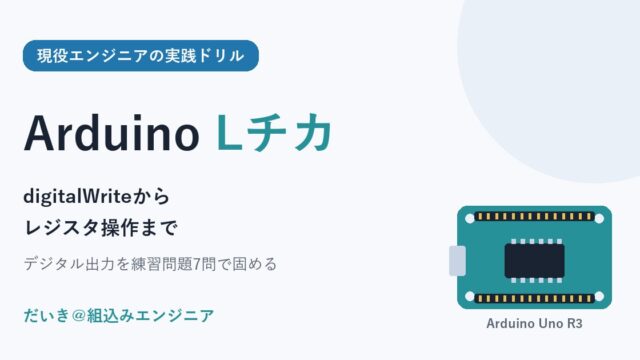
当ブログのArduinoドリルは、まさにこの順番で記事を組んでいます。Lチカ → シリアル通信 → タイマ → 温湿度センサー → 赤外線リモコン、と進み、最後の総合演習では「温度と湿度を測って自動で調整するシステム」を作ります。これは転職活動で見せられるポートフォリオにもなります。バラバラの部品が、学習を進めるほど1つの動く作品に育っていく。この体験こそがArduinoを買う一番の理由だと思います。
そして、ここで挙げた「光らせる・測る・動かす」に必要な部品は、スターターキットにひととおり入っています。初心者はまずキットを1つ買えば、上のことをほぼ全部試せます。Arduinoそのものの成り立ちや他のマイコンとの違いはArduinoとは?できること・種類で扱っています。次はそのキットの中身を具体的に見ます。
なぜ単体ボードでなく「スターターキット」なのか
Arduinoボードは、それ単体では「光る」ことも「測る」こともできません。LED、抵抗、センサー、配線材料といった周辺の電子部品と組み合わせて初めて動くからです。ここで初心者がぶつかるのが「どの部品を、いくつ買えばいいの?」という疑問です。部品を一つずつ選ぶのは、慣れた人でも面倒です。
スターターキットは、この壁をまるごと飛ばしてくれます。入門で使う部品が最初から一式そろっていて、しかも単体でバラバラに買うより割安。多くのキットには、つまずかないためのチュートリアルや配線例も付いています。
- Uno R3互換ボード(本体)とUSBケーブル
- ブレッドボード(はんだ付けなしで配線できる板)とジャンパ線
- LED・抵抗・ボタン・可変抵抗などの基本部品
- 各種センサー(温度・光・距離など)とサーボモーター
- 液晶ディスプレイ(LCD)やブザーなどの出力部品
- 配線例・サンプルコード付きのチュートリアル
内容はキットによって多少違いますが、この記事で「できること」として挙げたことは、こうしたキット1つでほぼ試せます。逆に、ボード単体だけを買うと「LEDも抵抗もジャンパ線も無い」状態からのスタートになり、結局あとで部品を買い足すことになります。初めての1台なら、キット一択で問題ありません。
ボードの選び方(3系統×3つの基準)
「キットが良い」と分かっても、キットに入っているボードにも種類があります。ここで全体像を押さえておくと、どのキット(=どのボード)を選ぶか判断できます。
まず全体像:ボードには3つの系統がある
Arduinoのボードは数が多く見えますが、初心者が検討する範囲なら「UNO」「NANO」「MEGA」の3系統で整理できます。まずはこの3系統を押さえると、個々のボードの位置づけが分かりやすくなります。
| 系統 | 大きさ・特徴 | 向いている用途 | 代表ボード |
|---|---|---|---|
| UNO系 | 標準サイズ。情報・教材が最も多い定番 | 入門・学習全般。最初の1台 | Uno R3、Uno R4 |
| NANO系 | 小型でブレッドボードに挿せる | 完成品に組み込む小さな工作 | Nano Every、Nano ESP32 |
| MEGA系 | 大きく、ピンとメモリが多い | センサーやモーターを大量に使う工作 | Mega 2560 |
選ぶときに見る3つの軸
系統をつかんだら、次の3つの軸で自分に合う1台を絞ります。スペックを隅々まで見る必要はありません。
- 学習・作りたいものに合っているか:解説記事や教材が、そのボードを前提に書かれているか。情報が多いボードほど、詰まったときに答えにたどり着けます。初心者の方や手軽にマイコンを触りたい方には一番おすすめです。
- 値段:最初の1台は、壊すことも配線を間違えることも前提にした「練習台」です。高いボードから入る必要はありません。
- 付属パーツ:「光らせる・測る・動かす」に必要な部品が手元にあるか。これはキットを選べば自動的に満たせます。
主要Arduinoボードを比較
ここからは主要ボードを系統ごとに並べます。各「ドリル互換」は、当ブログのArduino基礎ドリル(チップのレジスタを直接操作する学習)がそのまま動くかどうかの目安です。
定番のUNO系(最初の1台)
初心者が最初に買うなら、まずこの系統から選べば間違いありません。中でもR3は情報量が最も多く、最初の1台に向きます。
Arduino Uno R3(純正・互換)
初心者はこれ
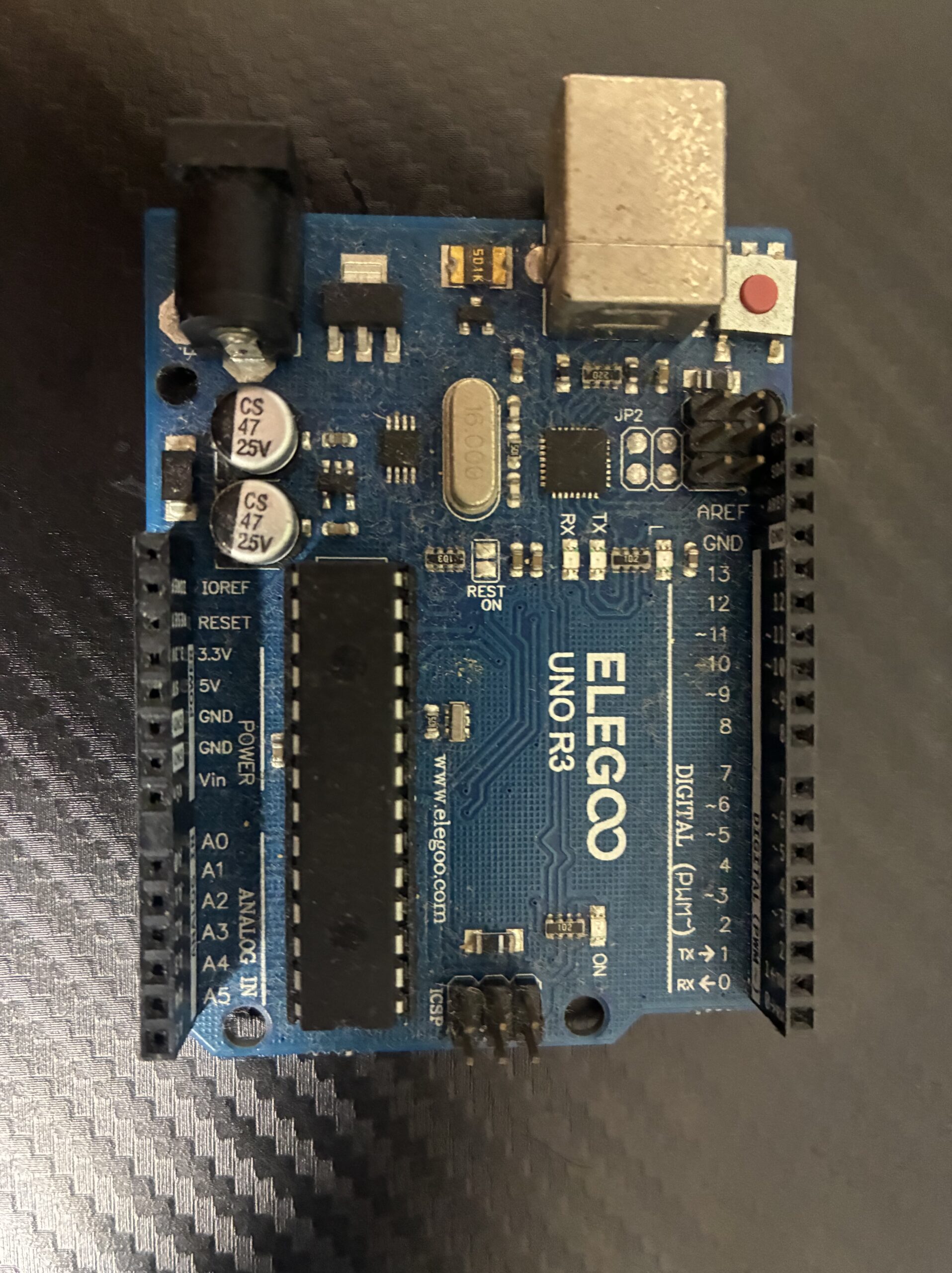
| チップ | ATmega328P(8bit・16MHz) |
|---|---|
| メモリ | Flash 32KB/SRAM 2KB |
| 入出力 | デジタル14(PWM6)/アナログ6 |
| ドリル互換 | そのまま動く |
初心者の最初の1台として一番おすすめ。理由は情報量です。10年以上つづく定番機種なので、解説記事・書籍・トラブル事例の数がほかのボードと段違いに多い。初心者が必ずぶつかる「動かない」「配線が合っているか不安」という場面で、検索すればほぼ答えが見つかります。これが最初の1台で最も大事な条件です。値段も安く、配線を間違えて壊しても惜しくない。当ブログのドリルもこのボード購入が前提です。単体よりも、部品がそろったスターターキットで買うのが結局いちばん早くて安く済みます。
PR
Arduino Uno R4 Minima
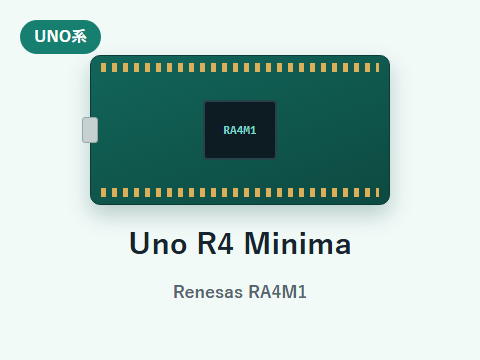
| チップ | Renesas RA4M1(32bit Arm・48MHz) |
|---|---|
| メモリ | Flash 256KB/SRAM 32KB |
| 特徴 | USB-C。R3の後継で処理性能が大幅向上。無線なし |
| ドリル互換 | 書き換えが必要 |
性能は上だが、初心者の1台目には勧めません。スペックはR3を大きく上回り、USB-Cで扱いやすくなっています。ただし新しいぶん解説情報がR3ほど多くなく、詰まったときに答えを見つけにくい。さらに中身のチップが別系統で、レジスタを直接触る学習(当ブログのドリル含む)ではR3のコードがそのまま動きません。「R3で基礎を固めて、性能が足りないと感じたときの2台目」が向いています。
PR
Arduino Uno R4 WiFi
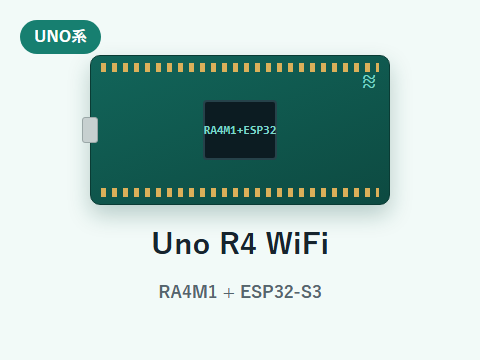
| チップ | RA4M1+ESP32-S3(Wi-Fi/Bluetooth) |
|---|---|
| メモリ | Flash 256KB/SRAM 32KB |
| 特徴 | 無線通信と12×8のLEDマトリクスを内蔵。USB-C |
| ドリル互換 | 書き換えが必要 |
無線の作品を作りたい人向け。R4 MinimaにWi-FiとBluetooth、12×8のLEDマトリクスが加わったボードです。スマホから操作する、データをクラウドに送るといった無線工作をしたい人には魅力的。逆に言えば、無線を使わないなら価格に見合いません。無線を積むので国内利用には技適の確認も要ります(技適マークって気にすべき?)。最初の学習用というより、作りたいものが最初から無線寄りに決まっている人の選択肢です。
PR
小型のNANO系(Nano Every・Nano ESP32)
小さく仕上げたい人向けの系統です。ただし「小さい=初心者向け」ではない点に注意してください。
Arduino Nano Every
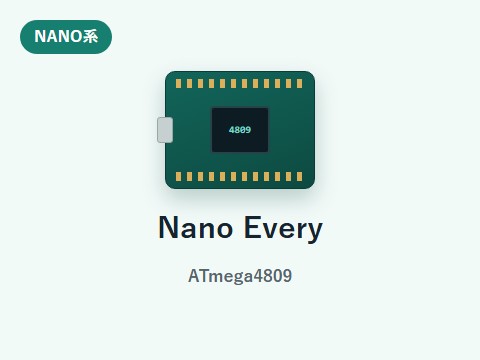
| チップ | ATmega4809(8bit・20MHz) |
|---|---|
| メモリ | Flash 48KB/SRAM 6KB |
| 特徴 | ブレッドボードに挿せる小型。5V動作 |
| ドリル互換 | 世代が違う |
作品を小さくまとめたい人の2台目に。切手サイズの小型で、完成した作品にそのまま埋め込めるのが強み。Unoと同じ5V系で扱いやすい部類です。ただし1台目には勧めません。ピン間隔が狭くブレッドボードでの試作がややシビアで、初心者は配線ミスをしやすい。学習はピンに余裕のあるUnoのほうが楽です。Unoで一通り作れるようになってから足すボードだと考えてください。
PR
Arduino Nano ESP32
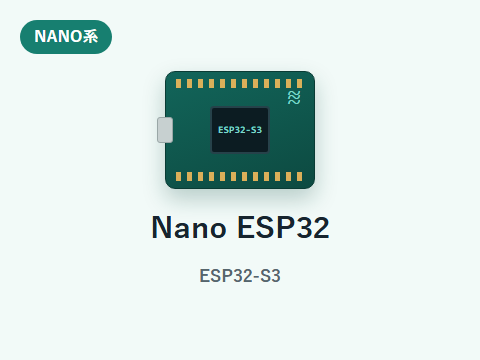
| チップ | ESP32-S3(デュアルコア・最大240MHz) |
|---|---|
| メモリ | SRAM 512KB/Flash 16MB |
| 特徴 | Wi-Fi/Bluetooth内蔵の小型。3.3V動作 |
| ドリル互換 | 非対応 |
中級者以上向け。入門には勧めません。小型なうえにWi-Fi/Bluetoothを内蔵し、処理性能も高い意欲的なボードです。ただし3.3V動作でUno系の5V部品をそのままつなげない場面があり、チップもまったくの別系統でレジスタ学習はできません。情報も上級者向けに寄っています。「小型×無線の作品」という明確な目的がある人のボードで、最初の1台には向きません。技適の確認も必要です。
PR
大規模のMEGA系(Mega 2560)
たくさんの部品を一度に扱う、規模の大きい工作向けの系統です。
Arduino Mega 2560
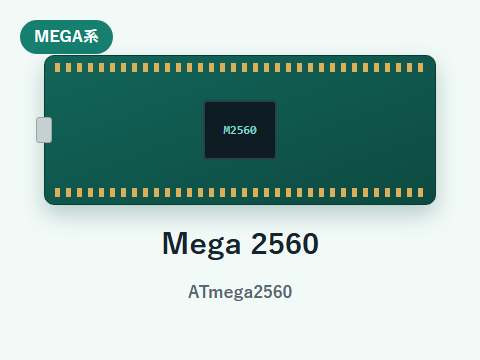
| チップ | ATmega2560(8bit・16MHz) |
|---|---|
| メモリ | Flash 256KB/SRAM 8KB |
| 入出力 | デジタル54(PWM15)/アナログ16 |
| ドリル互換 | 考え方は同じ |
ピンが足りなくなってから買えば十分。Unoと同じ仲間で、ピンとメモリを大きく増やしたボードです。たくさんのセンサーやモーター、大きなLED表示などを一度に扱う工作向け。レジスタ操作の考え方はUnoと同じですが、ピンの割り当てが違うので読み替えが要ります。逆に初心者の最初の1台には完全に過剰で、値段も上がります。最初のうちに54本ものピンを使い切ることはまずありません。「Unoではピンが足りない」と実感してから買うボードです。
PR
R3とR4(Minima・WiFi)はどっち?ドリルで学ぶならR3系一択
「ドリル互換」がなぜ重要なのか。ここが、一般的な比較記事では出てこない、当ブログ特有の判断ポイントです。
Arduinoの標準的な書き方(digitalWrite() や analogRead() といった関数)で使う分には、どのボードでも多くのプログラムは動きます。ボードごとの違いが表に出るのは、チップのレジスタを直接操作する書き方をしたときです。そして当ブログのドリルは、まさにこのレジスタ操作を学ぶ教材です。
マイコン内部にある、ピンの入出力や機能を直接設定するためのスイッチのようなもの。組み込みの現場では、処理速度や細かい制御のためにこのレジスタを直接触ることがよくあります。当ブログのドリルは、この下回りの処理を「直接触る」感覚を身につけるための教材です。
Uno R3のチップはATmega328Pという8ビットのAVR。当ブログのドリルは、このDDRB・PORTB・TCCR といったレジスタを直接操作して、マイコンの仕組みそのものを学ぶ構成です。組み込みエンジニアを目指す人が、実務のマイコンに通じる下回りの感覚を身につけられるように、あえてこの書き方を選んでいます。
問題は、チップが変わるとレジスタも変わることです。Uno R4のRenesas RA4M1は32ビットのArm系で、レジスタの構造が根本から違います。Nano ESP32のESP32-S3はさらに別系統です。実際、Arduino公式のフォーラムでも「R4でPORTやPINレジスタに相当するものは何か」という質問が交わされています。R3のレジスタ操作コードは、R4やESP32ではそのまま動きません。
「最新だから」という理由だけでR4やNano ESP32を選ぶと、レジスタを扱う学習でつまずきます。当ブログのドリルで手を動かして学ぶなら、まずR3系(ATmega328P)を選んでください。同じAVR系のMega 2560も考え方は共通ですが、ピンの読み替えが要るぶん、素直なのはやはりUno R3です。
純正と互換機、どちらを買う?(値段の目安)
R3系に決めたとして、次に迷うのが「Arduino純正」と「互換機(サードパーティ製のUno R3互換ボード)」のどちらを買うかです。結論は、学習目的なら互換機で問題ありません。スターターキットに入っているのも、多くはこの互換ボードです。
値段の目安を言うと、互換ボードは純正のおおよそ4分の1から半分程度で手に入ります。スターターキットは部品がまとめて入るぶん単体ボードより高くなりますが、同じ部品を個別に買い集めるより割安で、選ぶ手間もかかりません。具体的な金額は変動するので、実際の価格は各リンク先で確認してください。
私自身、学習用に買ったのはUno R3互換のスターターキットでした。何より良かったのは、センサーやLED、モーターといった入出力の部品が一通り入っていたことです。「これを動かすにはどう配線して、どう書くのか」を、部品を買い足す手間なしにいろいろ試せる。最初のうちは、この「すぐ試せる環境が手元にある」ことが学習の速さに直結しました。
互換機で一点だけ注意があります。多くの互換ボードは、パソコンとの通信にCH340というUSBチップを使っていて、初回だけドライバのインストールが必要になることがあります。純正より一手間かかる場面ですが、対処は決まっているので難しくありません。この手順はArduino IDEの導入ガイドで扱っています。
買う前に気になること(はんだ・プログラミング・予算)
買う直前に手が止まりやすい不安を、先に解消しておきます。
はんだ付けは必要?
いりません。スターターキットに入っているブレッドボードを使えば、部品を挿し込むだけで配線できます。はんだごてを買う必要はなく、配線を何度でも組み替えられるので、学習にはむしろこちらが向いています。はんだ付けは、作品を基板に固定する段階で必要になったら覚えれば十分です。
プログラミング未経験でも大丈夫?
始められます。最初のLチカ(LEDを点滅させるプログラム)は数行で、キットのサンプルコードをコピーして書き込むところからで構いません。少しずつ書き換えながら、仕組みを覚えていけます。とはいえC言語の基礎があると理解が早いのは事実です。基礎から固めたい方は、当ブログのC言語基礎ドリルとArduinoドリルを順番に進めると、写経で終わらずに「自分で書ける」ところまで到達できます。
パソコンやケーブルは別に要る?
プログラムを書き込むためのパソコン(WindowsまたはMac)は必要です。ボードとパソコンをつなぐUSBケーブルは、多くのスターターキットに付属しています。購入前に、キットの内容欄でケーブルの有無だけ確認しておくと安心です。
予算はどのくらい見ておけばいい?
互換ボード入りのスターターキットは、部品込みでも比較的手ごろな価格帯におさまります。純正ボードを単体で買い、部品を別に買い集めるより、トータルでは安く済むことがほとんどです。まずはキットを1つ用意して、足りない部品が出てきたら買い足す。この進め方が、無駄なく始められます。
目的別のおすすめ|買うならこれ
ここまでをふまえて、目的別に1つずつ選びます。自分がどれに当てはまるかで決めてください。
Uno R3互換のスターターキット
Uno R4 WiFi
Mega 2560
大半の初心者、とくにこれから当ブログのドリルで学んでいこうという方には、一番左のスターターキットを勧めます。私が実際に使ったのもこのタイプで、ボードと部品が最初から揃っているので、届いたその日から手を動かせます。
PR
初めての電子工作・学習用に、ボードと入門用の電子部品が一式そろうキット
私が学習に使ったのと同じタイプの、Uno R3互換ボード+電子部品一式のスターターキットです。ブレッドボード・LED・センサー・ジャンパ線までまとまっていて、届いたその日から始められます。当ブログのArduino基礎ドリルも、このキットのボードでそのまま進められます。
買った後にやること
ボードが届いたら、次は開発環境の準備です。プログラムを書いてボードに書き込むためのソフト(Arduino IDE)を入れ、最初のプログラムを動かすところまで進めれば、電子工作のスタートラインに立てます。普段からVS Codeを使っている人は、Arduino IDEとPlatformIOのどちらを使うかも見てから決めてください。
そこからは、この記事の前半で紹介した「光らせる → 測る → 動かす → 作品にする」の順に進めていくのがおすすめです。手順とつまずきどころは、次の記事とドリルで順番に解説しています。買ってから迷わないよう、あわせて読んでおくとスムーズです。
よくある質問(FAQ)
互換機って壊れやすい?
学習用途で使う範囲では、極端に壊れやすいということはありません。回路は純正のUno R3と同じ設計なので、動作も基本的に同じです。むしろ安価なぶん、配線ミスでうっかり壊してしまっても精神的なダメージが小さく、練習台として気楽に扱えるのが利点です。品質を最優先したいプロジェクトの本番用には純正を選ぶ、という使い分けで十分です。
UnoとNano、どっちを買えばいい?
最初の1台なら迷わずUnoです。Nanoは小型で完成品への組み込みに向きますが、そのぶんピンが細かく、初心者には扱いにくい場面があります。まずUnoで基本を覚えて、作りたいものが「小さく収めたい工作」になったときにNanoを足すのが自然な流れです。
R4を買っておけば長く使える?
性能面では確かにR4のほうが余裕があります。ですが「長く使えるから最初からR4」はおすすめしません。R4はレジスタの構造がR3と違うため、当ブログのドリルのように下回りを直接触る学習ではつまずきます。まずR3で基礎を固め、性能や無線が必要になった段階でR4を2台目として買い足すのが、遠回りに見えて確実です。R3は安いので、2台持ちになっても負担は小さく済みます。
Arduinoとラズパイ(Raspberry Pi)はどっちがいい?
やりたいことで変わります。ざっくり言うと、Arduinoは「センサーやモーターを直接動かす」のが得意。ラズパイは小型のパソコンに近く、画面をつないだり重い処理をするのが得意です。電子工作やマイコンの仕組みを学びたいなら、まずはArduinoのほうが入りやすく、情報も豊富です。
技適マークって気にすべき?
無線を使うボード(Uno R4 WiFiやNano ESP32など)を日本国内で使う場合は、電波法の技適マークが必要です。国内の正規代理店で売られている純正ボードは基本的に対応していますが、海外製の安価な無線ボードは技適がないことがあります。無線機能を使うなら、購入前に技適マークの有無を確認してください。なお、無線を積んでいないUno R3・Uno R4 Minima・Mega 2560は、技適は関係ありません。
まとめ
Arduinoは種類が多く見えますが、UNO・NANO・MEGAの3系統で捉えれば選択はシンプルです。初心者の最初の1台という観点なら、答えは情報が多く、安く、部品までそろうUno R3互換のスターターキット。これを1つ買えば、LEDを光らせる・センサーで測る・モーターを動かす、そしてそれらを組み合わせた作品づくりまで、今日から始められます。
最新のUno R4やNano ESP32は高性能ですが、レジスタを直接触る学習ではR3と互換性がないため、当ブログのドリルで学ぶならまずR3系を選んでください。R4や小型ボードは、基礎を固めてからの2台目で十分です。まずは1台を手元に用意して、次の開発環境づくりへ進みましょう。
PR